おすすめのSDカードコピーソフト(2026年版)
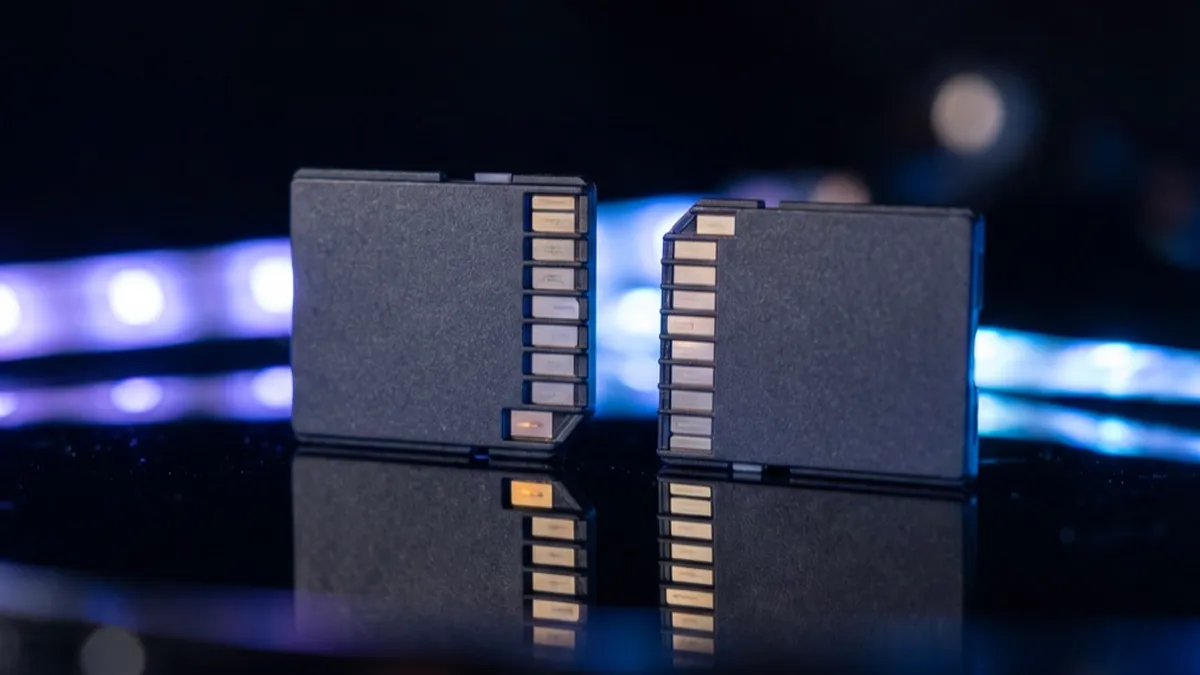
「SDカードをコピーする」と言っても、実は2つの別々の作業があります。写真や動画をカードからパソコンや外付けHDD・SSD、クラウドに移したいなら、すべてのファイルをチェックするコピーソフトを使いましょう。MacならCopsyが無料です。カメラ・ドローン・オーディオのカードを見分け、ファイルを1つずつxxHash64で検証し、コピーをGoogle DriveまたはDropboxにバックアップすることもできます。WindowsならTeraCopy(非商用なら無料)か、ベリファイをオンにしたFastCopyです。カード全体をクローンしたい場合(Raspberry Piのシステム、携帯ゲーム機、そっくり同じものを作りたいカードなど)は、WindowsならWin32 Disk Imager、MacならddかApplePi-Bakerを使い、イメージをカードに書き戻すにはbalenaEtcherを使います。
FinderやExplorer(エクスプローラー)で普通にドラッグしても、ファイルはコピーされますが、何もチェックされません。そのため、壊れたファイルも、開こうとするまでは問題なく見えてしまいます。
「SDカードのコピー」と呼ばれる2つの別々の作業
ファイルのコピーは、カードの中身(写真の入ったDCIMフォルダ、カメラのクリップフォルダ、ドローンの動画など)を、別のディスク上のフォルダに移す作業です。コピーのサイズはファイルの分だけで、どんな容量のカードとドライブの間でも使えます。フォトグラファーやビデオグラファー、カメラのカードを空けたい人に必要なのはこちらです。安全なやり方では、コピー先から全ファイルを読み戻して、カードと比較します。
カードのクローンは、パーティションや起動用のデータ、空き領域も含めて、カードをブロック単位でイメージファイル(.img)や別のカードにコピーします。クローンが必要なのは、Raspberry Pi、レトロな携帯ゲーム機、ゲーム機のように、カードにOSが入っている場合です。ファイルだけをコピーしても起動しません。イメージのサイズはカード全体と同じで、復元先のカードにも少なくとも同じ容量が必要です。
カメラから抜いたカードなら、必要なのは1つ目の作業です。カメラのカードは起動する必要がなく、フォルダ構成ごと丸ごとコピーすれば、編集ソフトが探すものはすべて残ります。クリップだけでなく、カードを丸ごとコピーすべき理由 →
Copsy — Macでカメラのカードから写真・動画を取り込む
Copsyは、メモリーカードの中身を取り出すために作られた無料のMacアプリです。カードを挿すと、中のファイルからカメラ・ドローン・オーディオのどのカードかを判断し、Camera_A、Camera_B、Drone、Audioのラベルを付けます。カードはドライブ上の、日付と撮影名を付けたフォルダにコピーされます。読み込みながらすべてのファイルをxxHash64でハッシュ化するので、カードを読むのは1回だけです。そのあとコピーをハッシュ化して両者を比較し、ASC-MHLマニフェストとPDFレポートをファイルの隣に書き出します。カード全体をコピーするか、オリジナルのメディアだけをコピーするかを選べるほか、2台目のドライブへのミラーリングや、検証済みのコピーをGoogle DriveまたはDropboxへバックグラウンドでアップロードすることもできます。接続が切れても、アップロードは続きから再開します。
注意点:Copsyが動くのは、macOS 13以降を搭載したAppleシリコンのMacです。IntelやWindows向けのバージョンはまだありません。アプリはまだ公証(notarization)を受けていないため、初回起動時にはシステム設定で「Open Anyway」(このまま開く)を押す必要があります。ファイルをコピーするソフトで、ディスクイメージは作らないので、Raspberry Piのカードには向きません。
Macでカメラのカードをコピーする、ほかの無料の方法
Stow、BitMatch、Ingesto、FilmCanは、ローカルドライブ向けに作られた、検証機能付きの無料コピーソフトです。StowとBitMatchはカードを1回読むだけで、複数のドライブに同時に書き込みます。IngestoはWindowsとLinuxでも動き、FilmCanはIntel Macでも動くユニバーサルアプリです。いずれもクラウドへのアップロードには対応していません。無料のカメラオフロードアプリを比較 →
macOSに標準搭載のImage Capture(イメージキャプチャ)とPhotos(写真)でも、カードから写真や動画を読み込めます。旅行の写真ならそれで十分ですが、どちらもコピーをチェックしません。また「写真」は、ファイルを自分で選んだフォルダではなく、アプリのライブラリの中に保管します。Finderでドラッグすればフォルダはそのままコピーされますが、やはりチェックはありません。SDカードの映像をMacに取り込む方法 →
WindowsでSDカードをコピーする
TeraCopyはExplorerのコピーダイアログを置き換えるソフトです。xxHashか、ほか16種類のアルゴリズムのいずれかで全ファイルを検証し、失敗したファイルはもう一度コピーし、チェックサムファイルを保存することもできます。非商用なら無料で、仕事で使うにはライセンスが必要です。FastCopyはWindowsで最速のコピーソフトで、ベリファイをオンにするとコピーをチェックします。家庭では無料、仕事用はProが$48からです。カメラのカード向けに作られたツールがよければ、IngestoとStowもWindowsで動きます。Photos(フォト)アプリやExplorerは、ファイルを読み込んだりコピーしたりするだけで、チェックはしません。検証機能付きファイルコピーソフトのおすすめ →
SDカードを丸ごとクローンする(Raspberry Pi、ゲーム機、携帯ゲーム機)
- Win32 Disk Imager(Windows、無料のオープンソース):カードを選び、.imgファイルの名前を付けてReadを押すと、カード全体が保存されます。Writeを押すと、イメージをカードに書き戻せます。「Read Only Allocated Partitions」を使うと、より小さなイメージになります。
- dd(macOSとLinuxに標準搭載):Macでは、
diskutil listでカードの番号を調べ、diskutil unmountDisk /dev/diskNでアンマウントしてから、sudo dd if=/dev/rdiskN of=card.img bs=4mを実行します。ディスク番号を間違えるとそのディスクが上書きされるので、必ず2回確認してください。 - ApplePi-Baker(Mac):ターミナルを使わずに、ウインドウ上でカードをイメージにバックアップしたり、イメージから復元したりできます。Intel向けのアプリなので、AppleシリコンのMacではRosetta 2経由で動きます。
- balenaEtcher(Windows、Mac、Linux、無料のオープンソース):イメージをカードに書き込み、書き込みをチェックします。Clone driveオプションを使えば、カードから別のカードへ直接コピーできます。
- Raspberry Pi Imager:Raspberry Pi OSをカードに書き込むための公式ツールです。カードのバックアップには、上のいずれかのツールを使ってください。
クローンには空き領域も含まれるため、ツールが未使用の領域をスキップしない限り、128 GBのカードからは128 GBのイメージができます。また、復元先のカードには元のカードと同じかそれ以上の容量が必要です。
SDカードのコピーツール比較表
| Copsy | Stow / BitMatch / Ingesto / FilmCan | TeraCopy | FastCopy | Image Capture / Photos | Finder / Explorer | Win32 Disk Imager / dd | balenaEtcher | |
|---|---|---|---|---|---|---|---|---|
| コピーするもの | カメラ・ドローン・オーディオのカードのファイル | カメラのカードのファイル | あらゆるファイル | あらゆるファイル | 写真と動画 | あらゆるファイル | カード全体をイメージとして | イメージをカードへ、またはカードからカードへ |
| 対応OS | macOS 13以降(Appleシリコン) | Mac(IngestoとStowはWindowsも) | Windows(旧版のMacアプリあり) | Windows | macOS | macOS / Windows | Windows / macOSとLinux | Windows / macOS / Linux |
| 価格 | 無料 | 無料 | 非商用は無料、Proは有料 | 家庭では無料、仕事用はPro $48 | 無料(標準搭載) | 無料(標準搭載) | 無料 | 無料 |
| コピーを検証 | ✓ xxHash64 + ASC-MHL | ✓ | ✓ xxHashほか16種類 | ✓ ベリファイをオンにした場合 | ✗ | ✗ | デフォルトでは検証しない | ✓ 書き込みをチェック |
| Google Drive / Dropboxへバックアップ | ✓ | — | — | — | — | — | — | — |
2026年11月に、各ツールの公式サイトとドキュメントで確認しました。価格や機能は変わることがあるので、使う前にご確認ください。
結局どれを使えばいい?
- Macで、カメラ・ドローン・オーディオレコーダーの写真や動画を取り込む:Copsy。クラウドのコピーも残せます。
- クラウドは不要で、複数のローカルドライブに同時にコピーしたい:MacならStow、BitMatch、FilmCan。WindowsやLinuxならIngesto。
- Windowsで日常的なファイルをコピーする:TeraCopy。速さを最優先するならFastCopy。
- Raspberry Piやゲーム機のカード:WindowsならWin32 Disk Imager、MacならddかApplePi-Baker。書き戻しにはbalenaEtcher。
- 旅行の写真をフォトライブラリに取り込む:PhotosやImage Captureで十分です。ただし、パソコンで写真を開いて確認するまでは、カードの中身を消さずに取っておきましょう。
よくある質問
次のカードを無料でオフロード
Copsy — カメラカードをドライブにコピーし、すべてのファイルを検証してから、Google DriveまたはDropboxにバックアップする無料のMacアプリ。
Mac版Copsyをダウンロード